
Die Verbindung zu Agenda befindet sich derzeit in einer Beta-Phase und wird nur für ausgewählte Kunden aktiviert.
Wenn Sie Interesse haben, wenden Sie sich bitte an support@finmatics.com oder Ihre Kundenbetreuung.
Welche Daten werden für den Import benötigt?
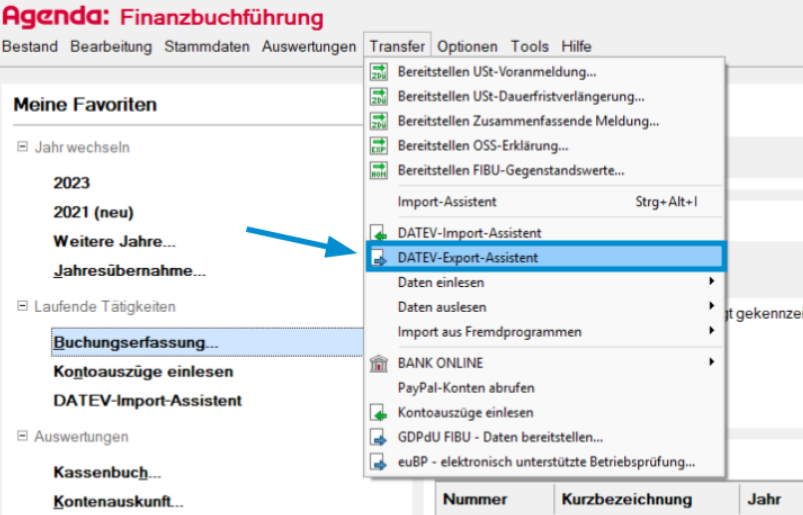
Um die Automatisierung in Finmatics optimal zu nutzen, benötigen Sie Exportdateien aus Agenda, die im DATEV-Format vorliegen müssen. Nutzen Sie hierfür den DATEV-Export-Assistenten in der Agenda Finanzbuchführung unter dem Reiter „Transfer“.
Wie exportiere ich die Daten aus Agenda?
- Öffnen Sie den DATEV-Export-Assistenten.
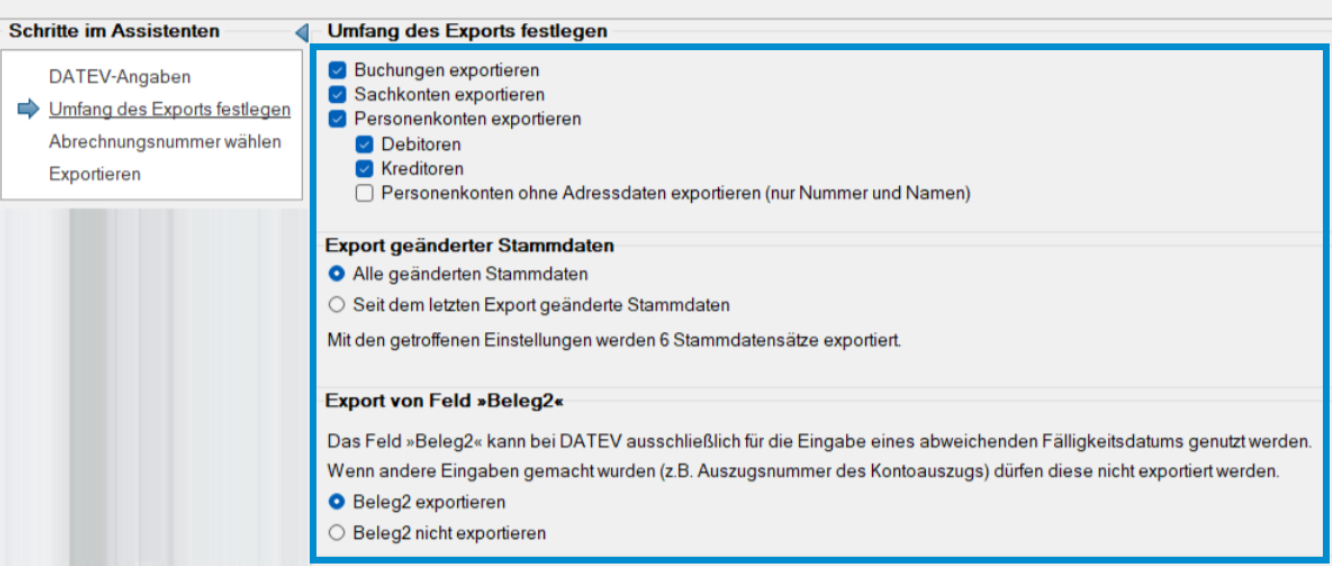
- Klicken Sie direkt auf Weiter.
- Markieren Sie alle relevanten Kästchen für den Export: Buchungen, Sachkonten, Debitoren, Kreditoren und Personenkonten ohne Adressdaten.
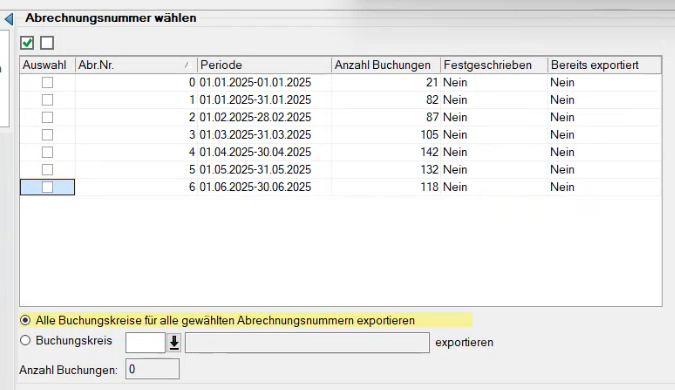
Legen Sie im nächsten Schritt den Export-Zeitraum fest. Für eine effektive Initialisierung der KI empfehlen wir, Daten der letzten sechs Monate zu exportieren.
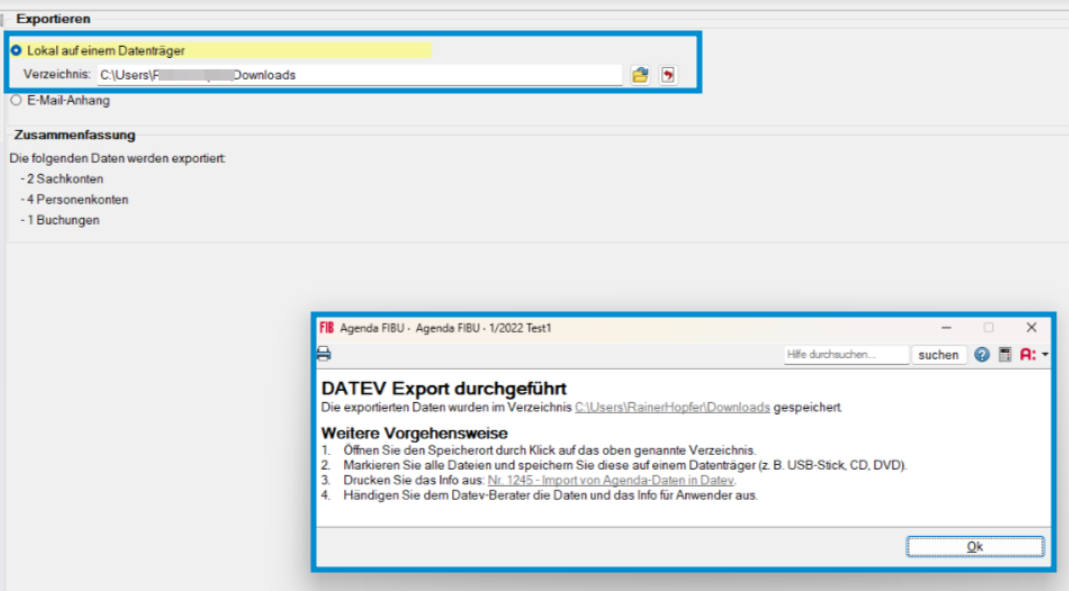
Wählen Sie abschließend das Zielverzeichnis auf Ihrem Computer aus, in dem die Dateien gespeichert werden sollen.
Welche Einstellungen sind vor dem Import in Finmatics zu prüfen?
Bevor Sie die Dateien importieren, stellen Sie sicher, dass die Grundeinstellungen im Finmatics Mandanten korrekt sind. Navigieren Sie zur Mandanten-Ansicht > Reiter Allgemein.
- Ist das korrekte Land ausgewählt?
- Sind der Kontorahmen und die Länge der Sachkontennummern (Standard: 4 Ziffern) korrekt hinterlegt?
- Ist die USt-IdNr. des Mandanten eingetragen?
Hinweis: Falsche Einstellungen bei der Kontorahmenlänge führen zu Fehlern beim Datenimport und beeinträchtigen die Verarbeitungsqualität.
Wie lade ich die Dateien in Finmatics hoch?
Halten Sie die aus Agenda exportierten Dateien bereit. Diese folgen üblicherweise dem Namensschema EXTF_....
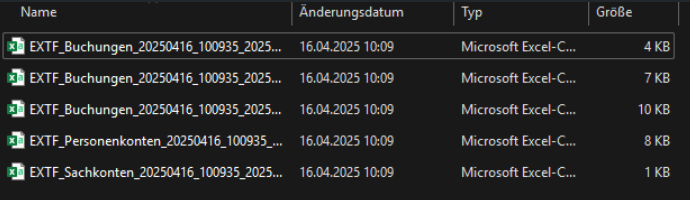
Wichtig: Halten Sie zwingend die folgende Reihenfolge ein, um Zuordnungsfehler zu vermeiden:
- Personenkonten (Geschäftspartner)
- Sachkonten
- Trainingsdaten (Buchungen)
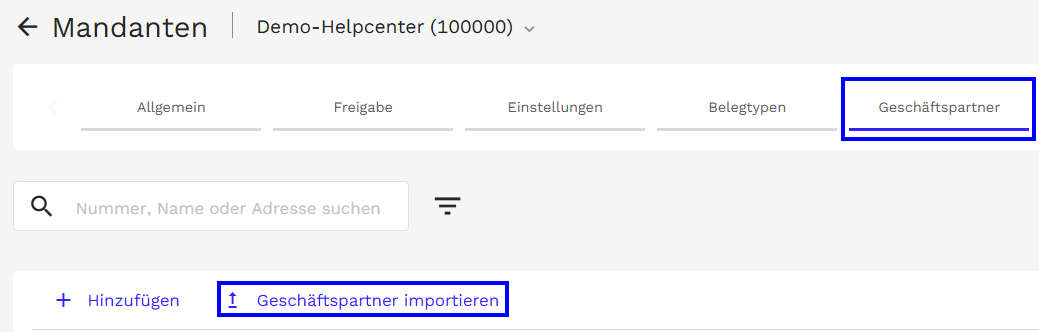
1. Personenkonten importieren
Navigieren Sie zum Reiter Geschäftspartner und klicken Sie auf Konten importieren. Laden Sie hier die Datei hoch, die mit EXTF_Personenkonten… beginnt.
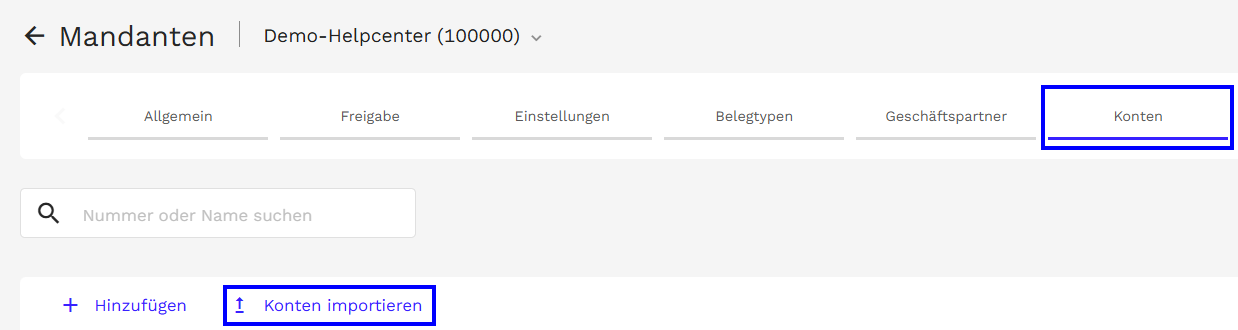
2. Sachkonten importieren
Wechseln Sie zum Reiter Konten und wählen Sie Konten importieren. Verwenden Sie hierfür die Datei mit dem Namen EXTF_Sachkonten....
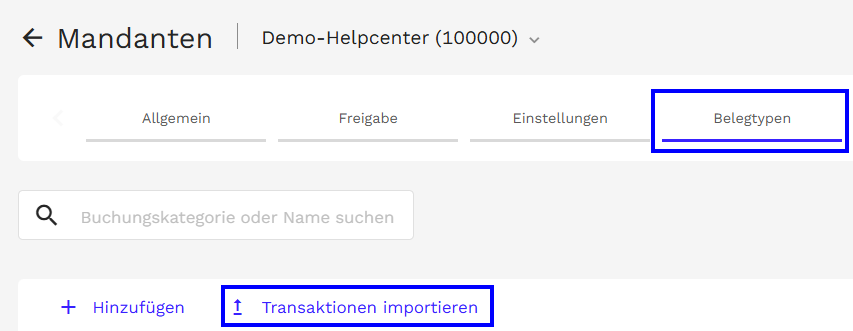
3. Trainingsdaten importieren
Gehen Sie zum Reiter Belegtypen. Hier importieren Sie die Transaktionsdaten (Buchungsstapel), um die KI zu trainieren. Wählen Sie die Datei EXTF_Buchungen....
Was tun bei Fehlermeldungen während des Imports?
Sollte der Import der Agenda-Dateien fehlschlagen, überprüfen Sie die Dateistruktur. In manchen Fällen ist eine Anpassung an das Finmatics-Standardtemplate notwendig.
Laden Sie sich die entsprechenden CSV-Vorlagen im Artikel Wie kann ich Stammdaten importieren? herunter und übertragen Sie Ihre Daten in diese Struktur. Bei anhaltenden Problemen wenden Sie sich bitte an unseren Support unter support@finmatics.com.