Wie lade ich Belege in BMD Com hoch?
Klicken Sie in BMD Com auf "Buchhaltungsbelege hochladen" und wählen Sie den entsprechenden Belegtyp aus, für den Sie Dokumente hochladen möchten.
Wählen Sie die gewünschten Dateien aus und laden Sie diese unter Angabe der korrekten Buchungsperiode hoch.
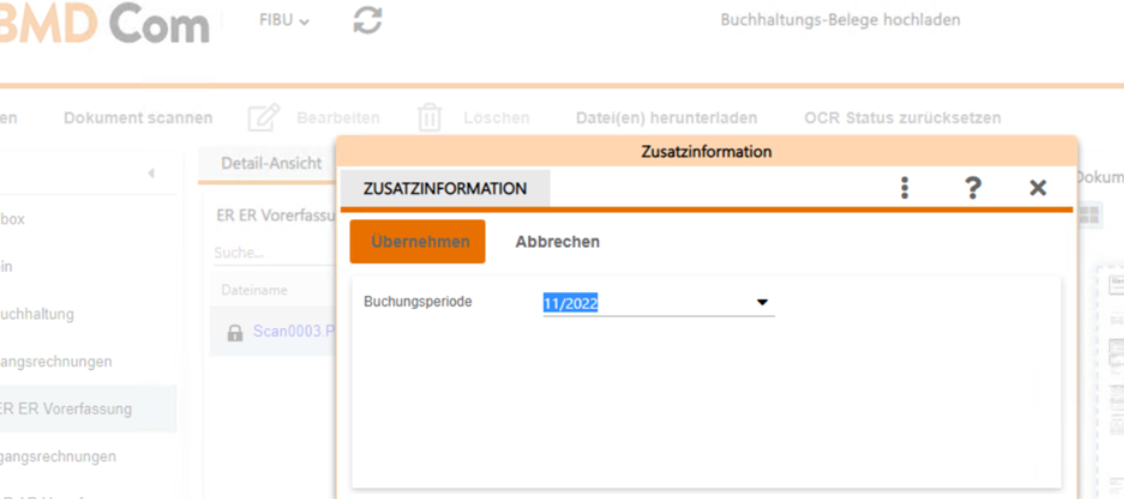
Hinweis: Die Belege werden im Hintergrund automatisch an Finmatics zur Verarbeitung gesendet.
Wie funktioniert der Upload über die Belegablage Databox?
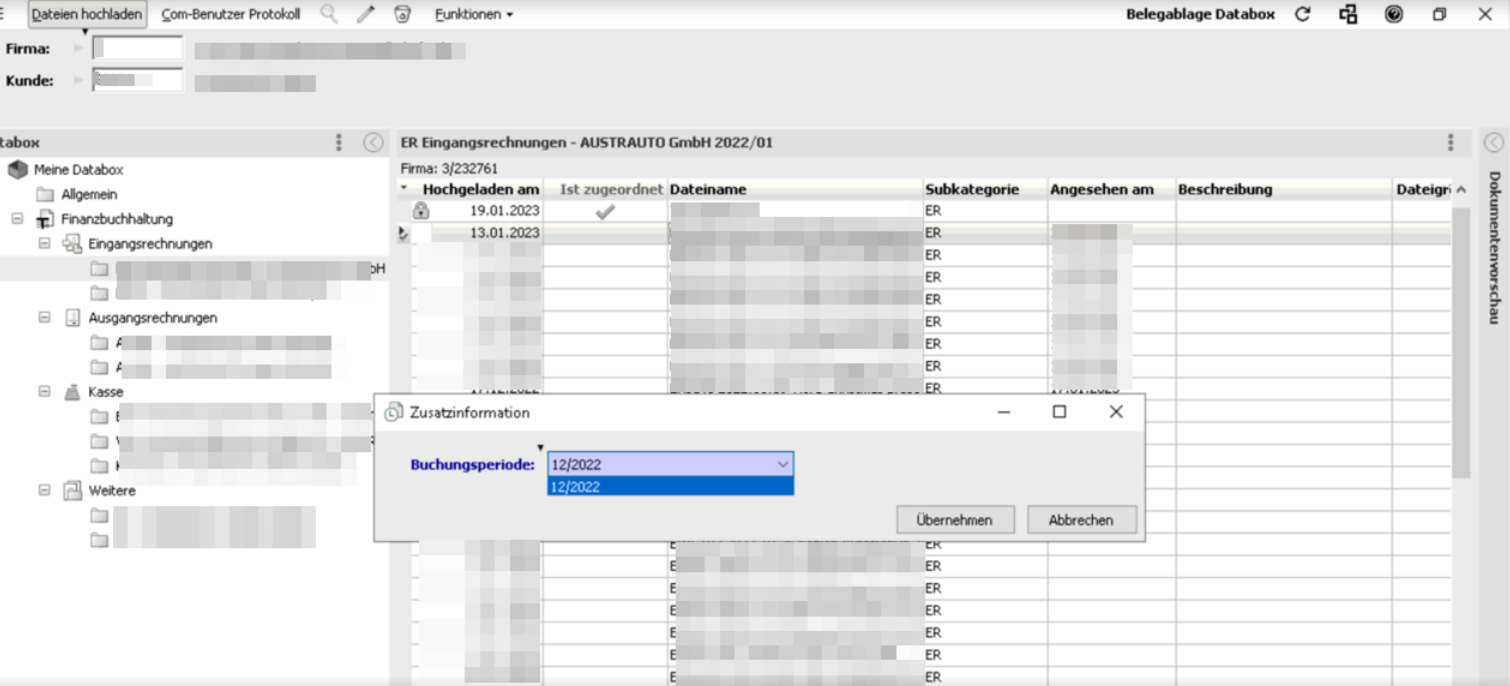
Alternativ können Sie die Belege direkt in der BMD NTCS hochladen:
- Öffnen Sie in "Vorerfassung Buchungen" die Belegablage Databox.
- Ziehen Sie die Dateien per Drag & Drop in die Databox.
- Die Weiterleitung an Finmatics erfolgt automatisch im Hintergrund. In der Databox können Sie den Status der Übertragung jederzeit überprüfen.
Was bedeutet das Uhren-Symbol in "Vorerfassung Buchungen"?
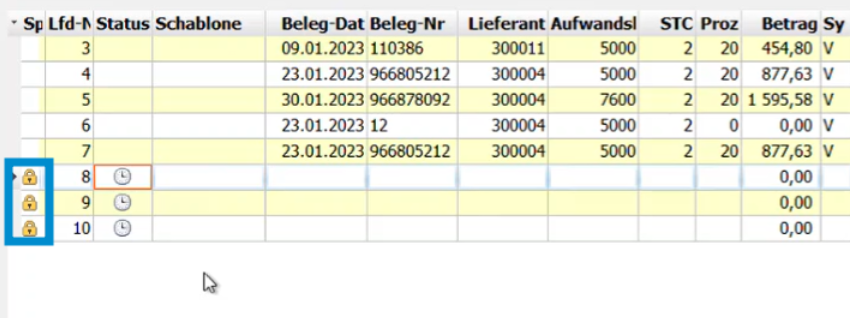
Nach dem Hochladen erscheint in der Vorerfassung zunächst ein leerer Datensatz mit einem Uhren-Symbol.
- Bedeutung: Das Symbol zeigt an, dass die Verarbeitung in Finmatics (OCR-Auslese, Trennung) aktuell läuft oder geplant ist.
- Nächster Schritt: Sobald die Verarbeitung abgeschlossen ist, werden die Daten automatisch abgeholt. Sie können den Download auch manuell anstoßen. Weitere Details finden Sie hier: BMD - Wie hole ich Belege via API ab?

Was bedeutet das Schloss-Symbol in "Vorerfassung Buchungen"?
Ein Schloss-Symbol signalisiert, dass der Beleg gesperrt ist.
- Ursache: Der Beleg wird gerade bearbeitet oder hängt in einem Prozessschritt.
- Lösung: Sollte das Schloss nach dem Import der Daten aus Finmatics nicht verschwinden, können Sie die Sperre manuell aufheben. Folgen Sie dazu der Anleitung: BMD - Wie kann ich gesperrte Belege freigeben?.
- Hintergrund: Mehr zur Bedeutung des Symbols lesen Sie in BMD - Was bedeutet das Schloss?.