
Die Zwei-Faktor-Authentifizierung (2FA) aktivieren Sie in Ihrem Benutzerkonto unter dem Reiter Sicherheit. Sie benötigen hierfür eine Authenticator-App (z. B. Google oder Microsoft) auf Ihrem Smartphone, um den QR-Code zu scannen und den generierten Sicherheitscode in Finmatics einzugeben.
Was wird für die 2FA benötigt?Der zweite Faktor (TAN-Code) wird nicht per SMS, sondern an Ihr Smartphone gesendet. Hierfür ist eine Authenticator-App erforderlich.
Bitte installieren Sie eine der folgenden kostenfreien Apps auf Ihrem Smartphone, bevor Sie den Prozess in Finmatics starten:
- Microsoft Authenticator
- Google Authenticator
- Öffnen Sie die Finmatics Web-Oberfläche.
- Klicken Sie oben rechts auf Ihren Namen und öffnen Sie die Kontoeinstellungen.
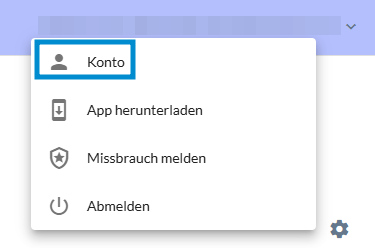
- Wechseln Sie zum Reiter Sicherheit.
- Klicken Sie auf den Button 2FA Aktivieren.

- Sie werden aufgefordert, einen QR-Code zu scannen. Öffnen Sie Ihre Authenticator-App auf dem Smartphone, wählen Sie 'Konto hinzufügen' und scannen Sie den angezeigten Code.
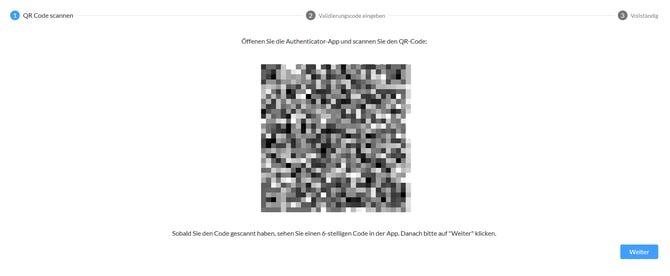
- Klicken Sie in Finmatics auf Weiter.
- Geben Sie den 6-stelligen Code ein, den Ihre App nun generiert.

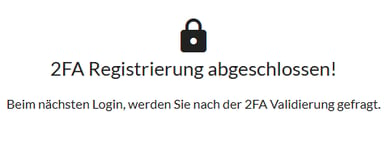
Sobald der Code korrekt eingegeben wurde, ist die Einrichtung erfolgreich abgeschlossen.
Sie können die 2FA jederzeit in den Kontoeinstellungen wieder ausschalten.
- Navigieren Sie erneut zu Konto > Sicherheit.
- Klicken Sie auf die Schaltfläche zur Deaktivierung.
- Bestätigen Sie den Vorgang.

Welche weiteren Sicherheitsoptionen gibt es?Hinweis: Sollten Sie keinen Zugriff mehr auf Ihr Smartphone haben und sich nicht einloggen können, wenden Sie sich bitte an support@finmatics.com.
Neben der 2FA können Sie die Sicherheit durch Single-Sign-On (SSO) erhöhen. Weitere Informationen finden Sie im Artikel: Wie erhöhe ich die Sicherheit meines Finmatics-Zugangs mit SSO und 2FA?