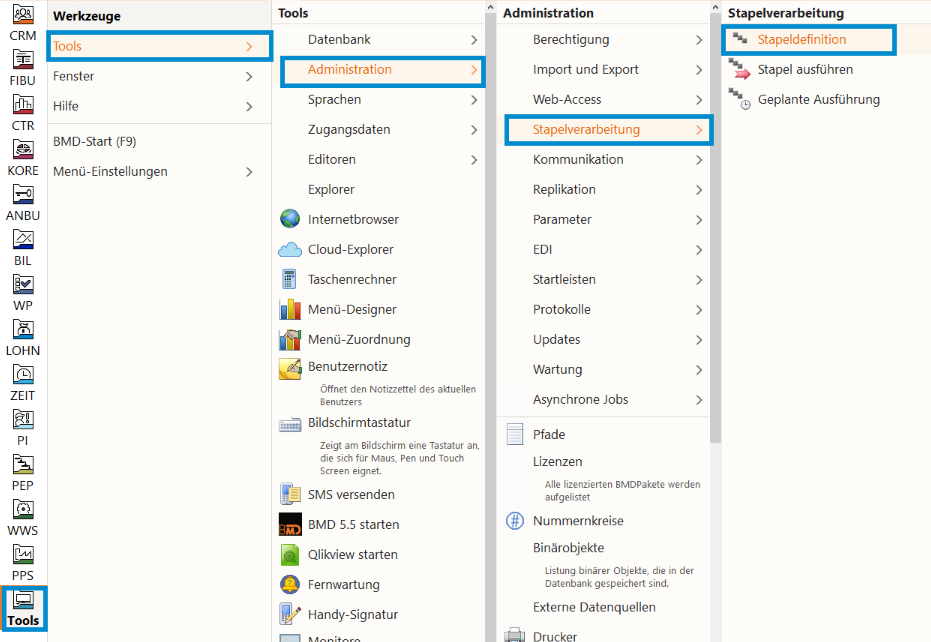
Wo lege ich den Stapelschritt an?
Navigieren Sie in BMD zum Pfad Tools – Administration – Stapelverarbeitung – Stapeldefinition.
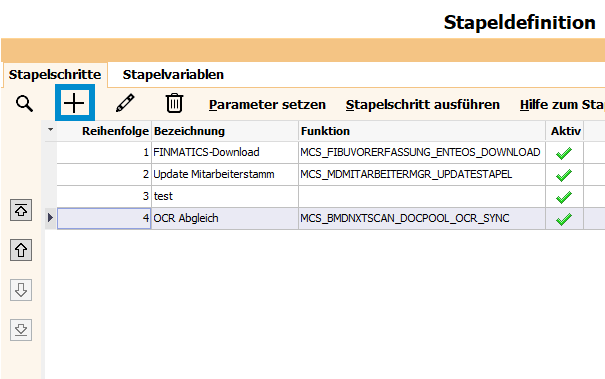
Klicken Sie auf das Plus-Zeichen (+), um einen neuen Schritt hinzuzufügen. Suchen Sie im Feld 'Funktionen' nach dem Eintrag OCR Abgleich bzw. der Funktions-Nr „MCS_BMDNXTSCAN_DOCPOOL_OCR_SYNC“.
Welche Parameter muss ich für den Import setzen?
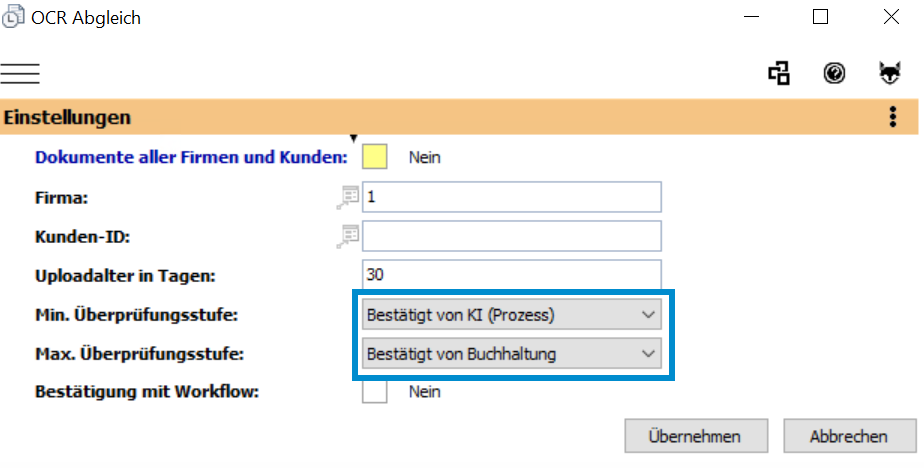
Über die Schaltfläche 'Parameter setzen' definieren Sie, welche Belege von Finmatics abgeholt werden. Sie können hier steuern, ob Belege bereits nach der KI-Verarbeitung oder erst nach manueller Bestätigung importiert werden.
Empfohlene Einstellungen:
- Mindeste Überprüfungsstufe: 'Bestätigt von KI' (Belege werden nach der KI-Analyse importiert).
- Maximale Überprüfungsstufe: 'Bestätigt von Buchhaltung' (Belege werden spätestens nach manueller Bestätigung importiert).
Wenn Sie die Belege ausschließlich in Finmatics vorerfassen möchten, setzen Sie beide Stufen auf 'Bestätigt von Buchhaltung'.
Wie automatisiere ich die Ausführung?
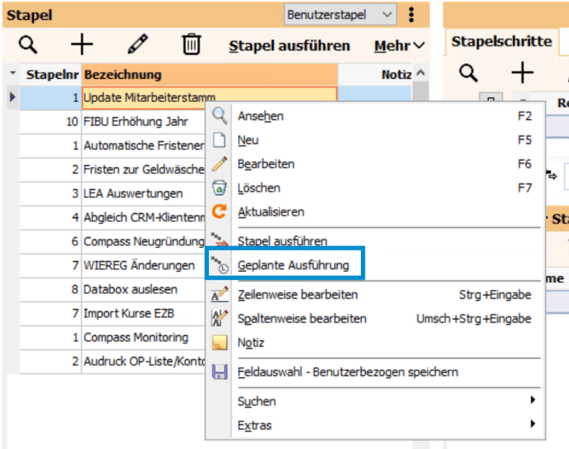
Damit der Abgleich im Hintergrund läuft, müssen Sie eine geplante Ausführung einrichten. Klicken Sie mit der rechten Maustaste auf den erstellten Stapel und wählen Sie Geplante Ausführung. Alternativ finden Sie dies unter Tools – Administration – Stapelverarbeitung – Geplante Ausführung.
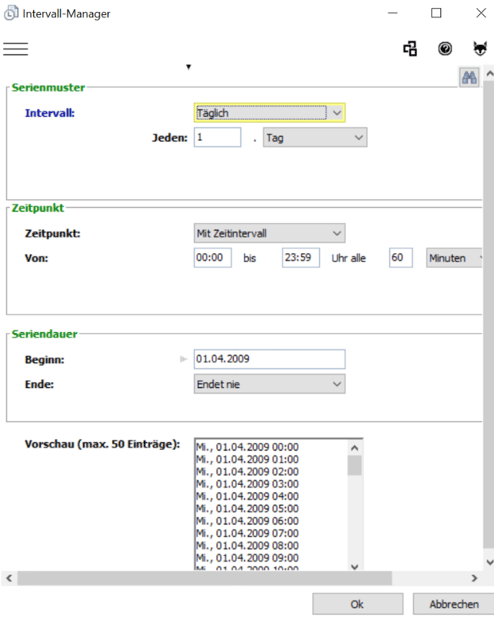
Im Intervallmanager definieren Sie die Frequenz. Wir empfehlen eine stündliche Ausführung.
Hinweis für BMD Cloud Kunden: Die geplante Ausführung wird zentral durch BMD eingerichtet. Bitte wenden Sie sich an technik@bmd.at.
Wie deaktiviere ich den Stapelschritt?
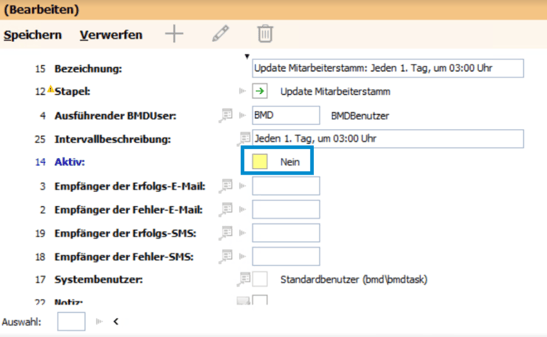
Sie können die automatische Abholung pausieren, ohne den Stapel zu löschen. Gehen Sie zu Geplante Ausführung, wählen Sie den Stapel aus und entfernen Sie das Häkchen bei Aktiv.
Was muss ich bei der Nutzung von Workflows beachten?
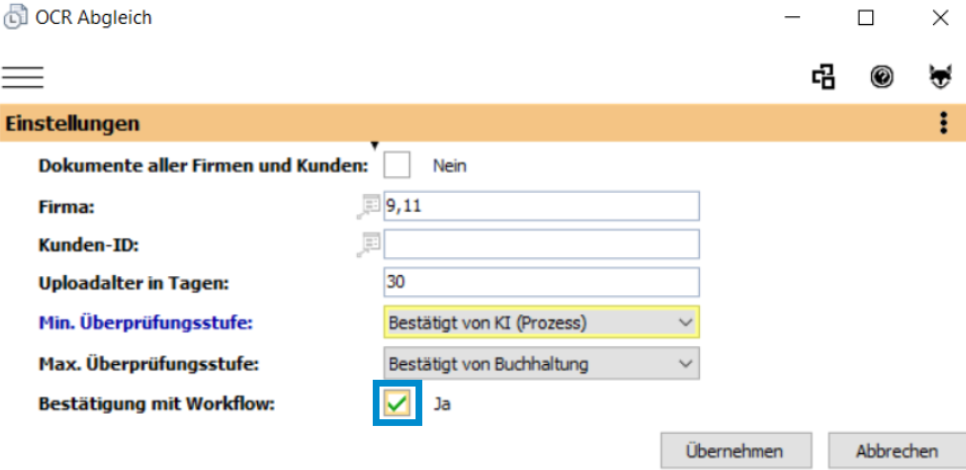
Wenn Sie Finmatics-Workflows nutzen, müssen Sie sicherstellen, dass Belege nicht vor der finalen Freigabe importiert werden. Legen Sie für Mandanten mit Workflow einen eigenen Stapelschritt an. Setzen Sie in den Parametern die Option Bestätigung mit Workflow auf 'Ja'.
Stellen Sie sicher, dass 'Dokumente aller Firmen und Kunden' auf 'Nein' gesetzt ist, und weisen Sie die Workflow-Mandanten explizit zu.
- Empfehlung bei Arbeit in Vorerfassung: Min. 'Bestätigt von KI' bis Max. 'Bestätigt von Buchhaltung'.
- Empfehlung bei Arbeit in Finmatics: Beide Stufen auf 'Bestätigt von Buchhaltung'.
Weitere Details finden Sie im Artikel: Wie verwende ich Workflows via BMD API?
Wie konfiguriere ich mehrere Stapelschritte?
Sie können beliebig viele Stapelschritte definieren, um unterschiedliche Einstellungen für verschiedene Mandantengruppen zu nutzen. Öffnen Sie die Stapeldefinition und legen Sie einen neuen Stapel mit derselben Funktion ('OCR Abgleich') an.
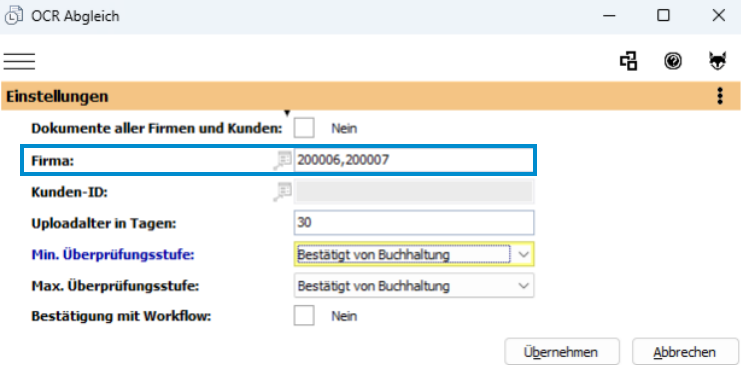
Achten Sie darauf, dass bei beiden Stapelschritten in den Parametern der Haken bei Dokumente aller Firmen und Kunden entfernt ist.

Weisen Sie anschließend die jeweiligen Firmen den entsprechenden Stapelschritten manuell zu.