
Wo finde ich die Einstellungen für die Erfassungsmaske?
Die Konfiguration erfolgt direkt in den Stammdaten des Mandanten.
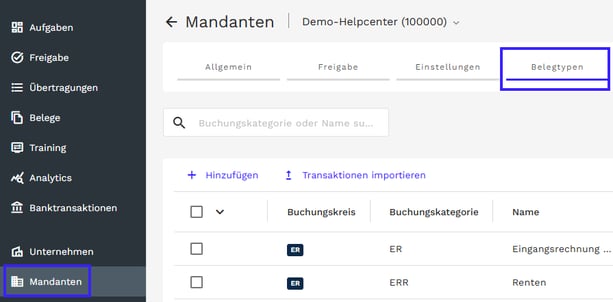
- Navigieren Sie im Menü zu Mandanten.
- Wählen Sie den gewünschten Mandanten aus.
- Klicken Sie auf den Reiter Belegtypen.
- Wählen Sie den Belegtyp aus (z. B. Eingangsrechnung), dessen Maske Sie bearbeiten möchten.
Wie kann ich Felder hinzufügen oder entfernen?
Im Konfigurationsmenü sehen Sie zwei Spalten. Die linke Spalte enthält alle verfügbaren, aber inaktiven Felder. Die rechte Spalte zeigt die Felder an, die aktuell in der Erfassungsmaske sichtbar sind.
- Hinzufügen: Ziehen Sie ein Feld mit gedrückter Maustaste von der linken Spalte in die rechte Spalte ("Drag & Drop").
- Entfernen: Ziehen Sie ein Feld von der rechten Spalte zurück nach links.
- Sortieren: Ändern Sie die Reihenfolge der Felder in der rechten Spalte, indem Sie diese nach oben oder unten verschieben.
Hinweis: Felder, die mit einem Stern (*) markiert sind, sind Pflichtfelder und können in der Regel nicht entfernt werden.
Was kann ich tun, wenn ein benötigtes Belegfeld fehlt?
Sollten Sie ein spezifisches Feld benötigen, das weder in der linken noch in der rechten Spalte verfügbar ist (z. B. spezielle Referenznummern oder individuelle Felder), muss dieses systemseitig freigeschaltet werden.
Kontaktieren Sie in diesem Fall bitte unseren Support unter support@finmatics.com.