
Hinweis: Die folgende Anleitung bezieht sich beispielhaft auf die Belege-Ansicht, die Vorgehensweise ist jedoch in den Ansichten für Aufgaben, Übertragungen, Freigaben und Mandanten nahezu identisch.
Wie filtere ich nach Mandanten?
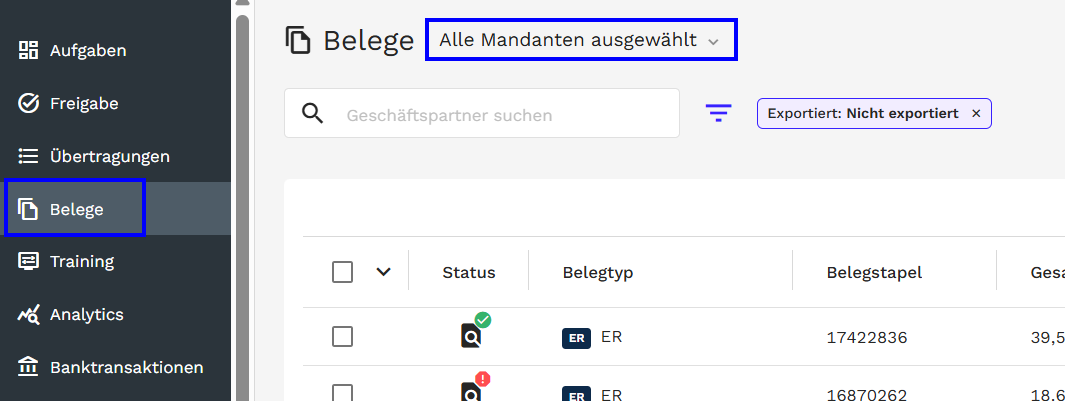
Im linken oberen Bereich der Ansicht befindet sich das Auswahlfeld für Mandanten.
- Klicken Sie auf das Feld, um das Drop-Down-Menü zu öffnen.
- Tippen Sie den Namen oder die Nummer ein, um nach einem bestimmten Mandanten zu suchen.
- Wählen Sie den gewünschten Eintrag aus.
Die Tabelle aktualisiert sich sofort und zeigt nur noch Inhalte des gewählten Mandanten oder Unternehmens an.
Wie setze ich spezifische Filter?
Um die Liste der Belege oder Aufgaben weiter einzugrenzen (z. B. nach Status, Datum oder Belegtyp), nutzen Sie die Filterfunktion:
- Klicken Sie auf das Filter-Symbol (Trichter) neben der Suchleiste.
- Wählen Sie die gewünschten Kriterien aus.
- Klicken Sie links unten auf Alle Filter anzeigen, um weitere Optionen einzublenden.
Tipp: Sie können häufig genutzte Filter anheften. Bewegen Sie dazu den Mauszeiger im Filtermenü rechts neben den Filter-Namen und klicken Sie auf die erscheinende Stecknadel. Der Filter wird nun permanent oben in der Leiste angezeigt.
Wie passe ich die Tabellenspalten an?
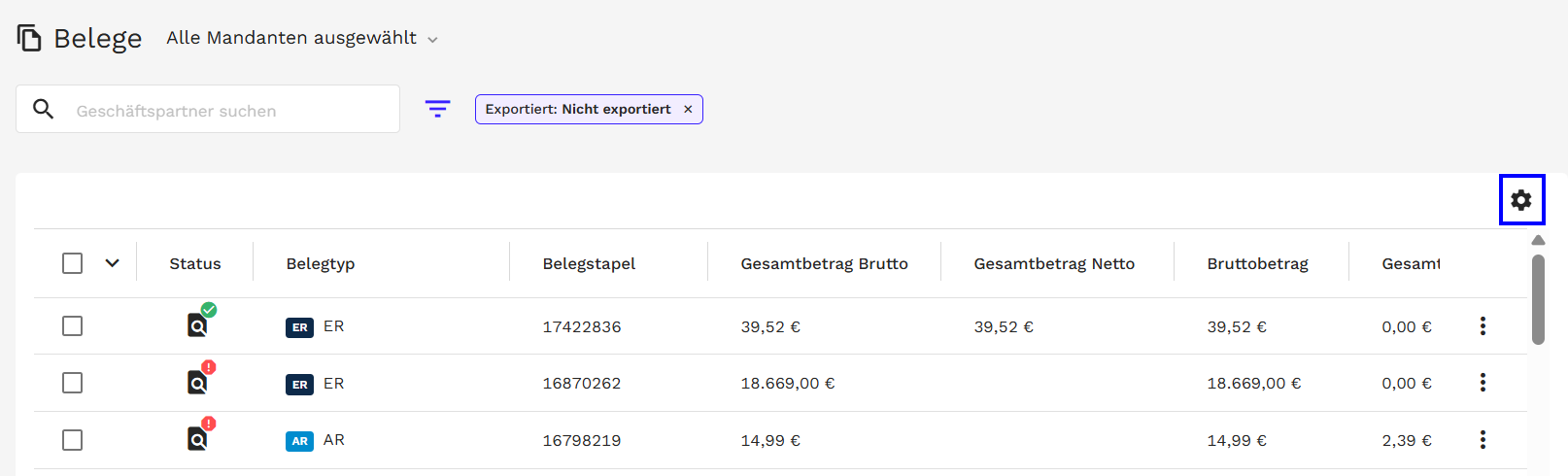
Sie können die Tabellenansicht individuell konfigurieren, um genau die Informationen zu sehen, die für Ihre Arbeit relevant sind. Klicken Sie dazu auf das Zahnrad-Symbol rechts oben über der Tabelle.
Folgende Anpassungen sind möglich:
- Zeilenanzahl: Legen Sie fest, wie viele Einträge pro Seite angezeigt werden sollen.
- Spalten ein-/ausblenden: Nutzen Sie die blauen Regler neben den Feldnamen. Ist der Regler blau, wird die Spalte angezeigt. Ist er grau, wird sie ausgeblendet.
- Reihenfolge ändern: Klicken Sie auf den Namen eines Feldes im Menü, halten Sie die Maustaste gedrückt und ziehen Sie es an die gewünschte Position (oben = links in der Tabelle, unten = rechts in der Tabelle).