Welche Voraussetzungen gelten für den Rechnungsdatenservice 1.0?
Für die erfolgreiche Synchronisation zwischen Finmatics und DATEV via Automatisierungszentrale muss für den Mandanten ein Bestand im Unternehmen Online + die Schnittstelle "Rechnungsdatenservice 1.0" gebucht sein. Beides wird über den Prozess der MyDATEV Mandantenregistrierung bestellt und eingerichtet. Es können nur Mandanten über einen Token synchronisiert werden, wenn diese korrekt in der DATEV-Cloud registriert sind.
- Für Kanzleien: Richten Sie den DATEV-Datenservice Rechnungswesen über die MyDATEV Mandantenregistrierung ein. Anleitung für Kanzleien (Dok.-Nr. 1007329)
- Für Unternehmen: Nehmen Sie die DATEV-Cloud-Anwendungen selbst in Betrieb. Anleitung für Unternehmen (Dok.-Nr. 1022677)
Wie verknüpfe ich Beraternummern?
Eine erfolgreiche Synchronisation setzt voraus, dass die Beraternummer des Mandanten mit Ihrer Hauptberaternummer verknüpft ist. Sollte dies nicht der Fall sein, lesen Sie bitte folgenden Artikel: DATEV - Wie prüfe ich die Beraternummern meiner Mandanten und wie kann ich diese meiner Hauptberaternummer hinzufügen?
Wie administriere ich eine SmardCard in der Rechteverwaltung Online?
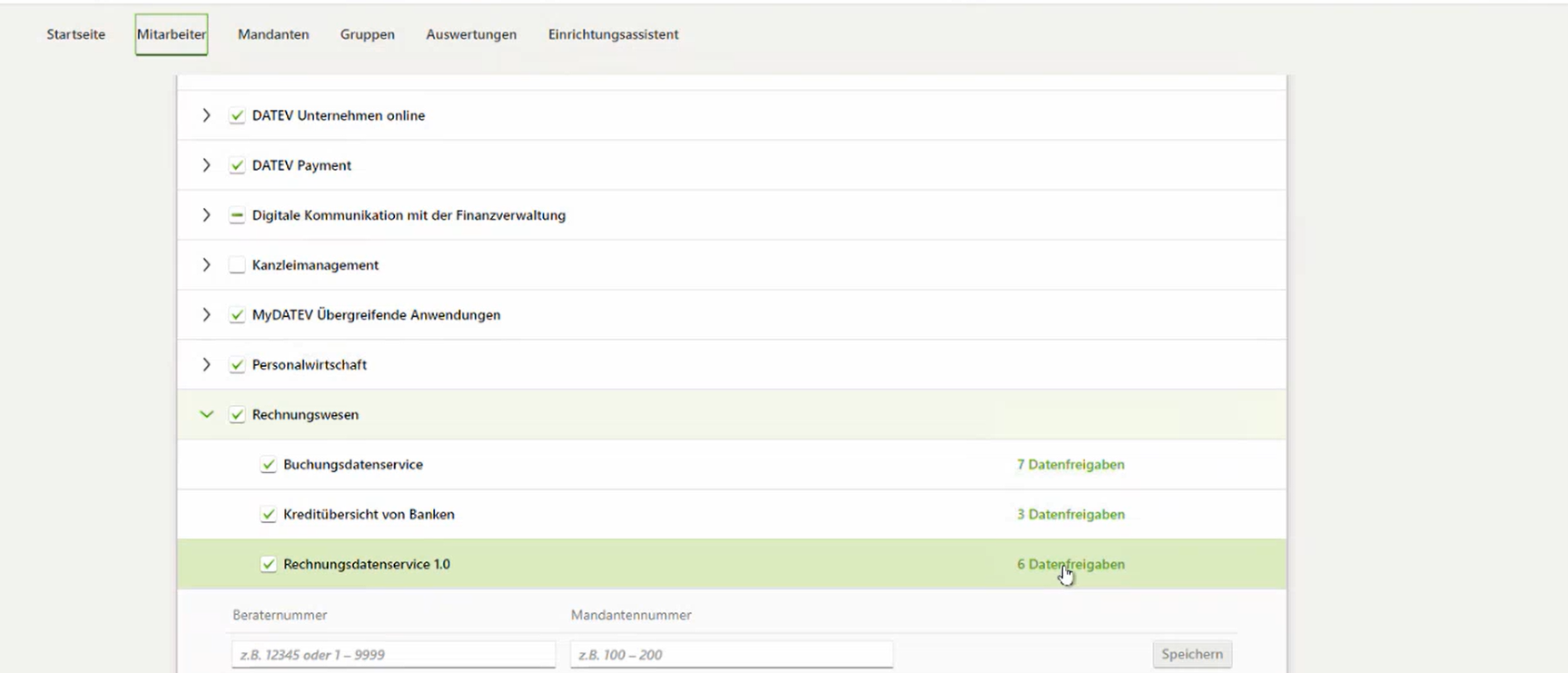
Der Zugriffstoken in Finmatics basiert auf den Berechtigungen des DATEV-Benutzers (SmartCard/SmartLogin), der den Token erstellt. Fehlen Rechte in DATEV, kann kein funktionierender Token generiert werden.
Wählen Sie in der Rechteverwaltung online den entsprechenden Mitarbeiter aus. Hinterlegen Sie im Abschnitt Rechnungswesen beim Punkt Rechnungsdatenservice 1.0 die korrekte Beraternummer und die Mandantennummern.
Weiterführende DATEV-Hilfe:
Welche Einstellungen sind in DATEV Unternehmen online erforderlich?
Damit die Datenübertragung reibungslos funktioniert, müssen pro Mandant zwei spezifische Einstellungen in DATEV Unternehmen online (DUO) angepasst werden.
1. Bearbeitungsform auf 'Erweitert' umstellen
- Wählen Sie den Mandanten in Unternehmen online aus.
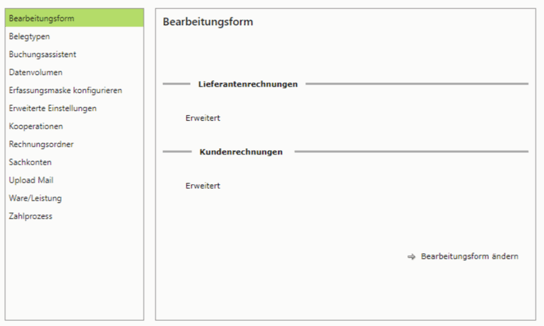
- Navigieren Sie zu: Belege online | Einstellungen | Bearbeitungsform.
- Klicken Sie auf 'Bearbeitungsform ändern'.
- Wählen Sie für Lieferantenrechnungen und Kundenrechnungen die Form 'Erweitert'.
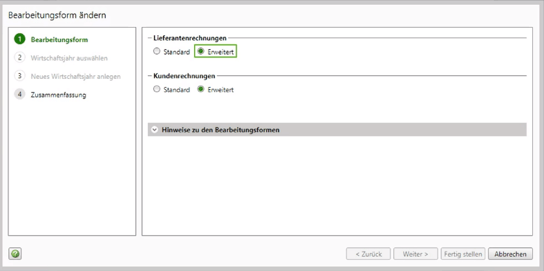
Weitere Informationen: DATEV Hilfe Dok.-Nr.: 1071405
2. Erweiterte Einstellungen der Rechnungsdatenschnittstelle
Damit jede Position korrekt übertragen wird, passen Sie die Schnittstelleneinstellungen an:
- Gehen Sie zu: Belege online | Belege | Einstellungen | Erweiterte Einstellungen konfigurieren | Rechnungsdatenschnittstelle.
- Aktivieren Sie die Option: Für jede Position der Rechnung (brutto) soll ein Buchungsvorschlag erzeugt werden.
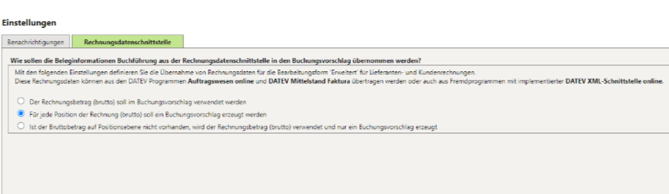
Weitere Informationen: DATEV Hilfe Dok.-Nr.: 1071484
Wie konfiguriere ich den Buchungstext im Rechnungsordner?
Um sicherzustellen, dass der in Finmatics erfasste Buchungstext korrekt in DATEV ankommt, ist folgende Anpassung im Rechnungsordner notwendig:
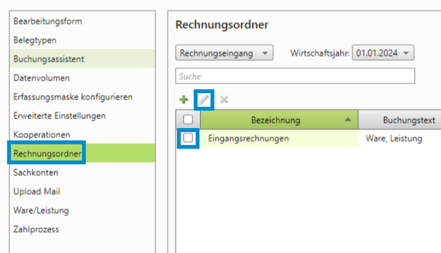
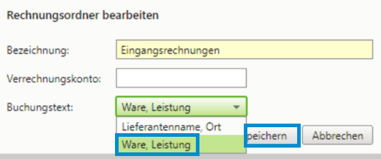
- Navigieren Sie zu: Stammdaten | Rechnungsordner | Bearbeiten | Buchungstext.
- Wählen Sie die Option Ware/Leistung. (Dies entspricht dem Buchungstext-Feld in Finmatics).
Hinweis: Nehmen Sie diese Einstellung sowohl für den Rechnungseingang als auch für den Rechnungsausgang vor.