Wie finde ich spezifische Benutzer und nutze Filter?
In der Benutzer-Ansicht steht Ihnen eine Suchleiste zur Verfügung, um gezielt nach Namen oder E-Mail-Adressen zu suchen. Rechts neben der Suchleiste finden Sie Optionen, um die Liste nach Kriterien wie Status oder Rolle zu filtern. Dies erleichtert die Verwaltung großer Benutzerbestände erheblich.
Welche Aktionen kann ich für einen Benutzer durchführen?
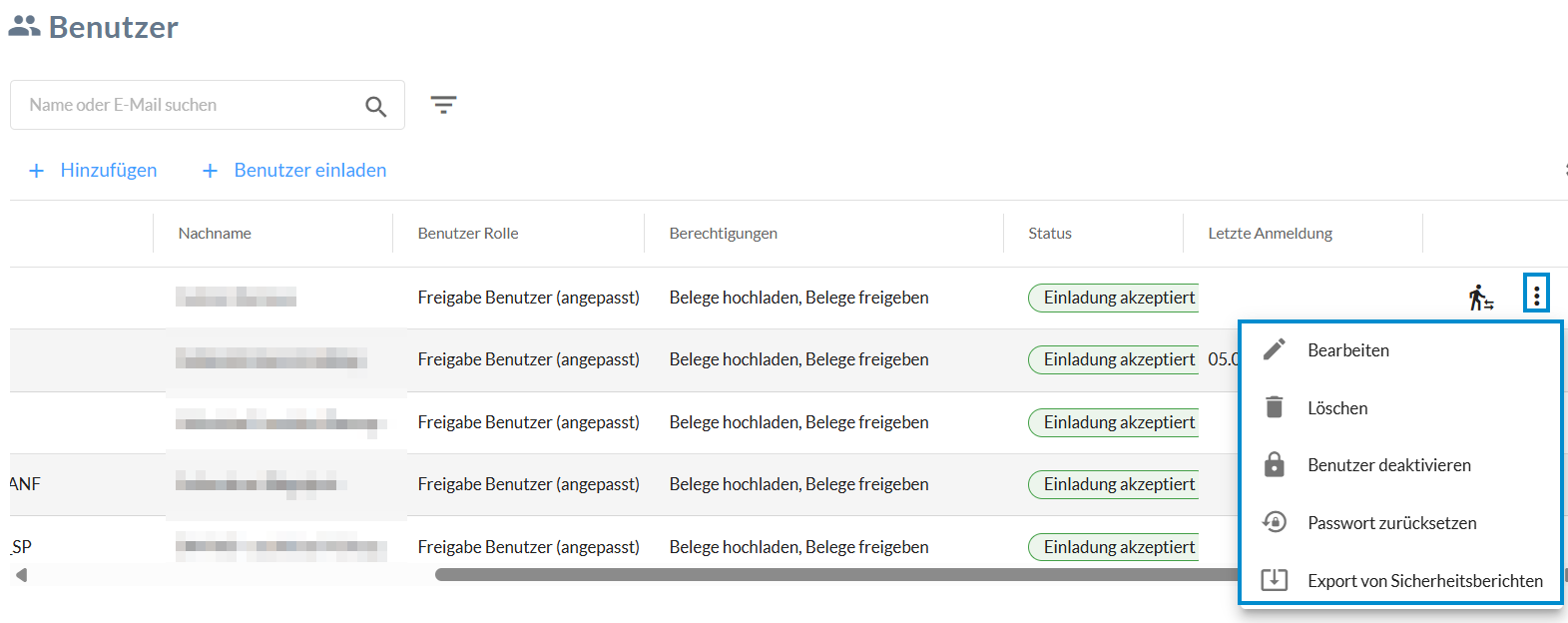
Über das Drei-Punkte-Menü am Ende einer Zeile oder durch Klick auf die Zeile öffnen Sie die Detailansicht. Folgende Aktionen sind möglich:
- Bearbeiten: Ändern Sie Stammdaten wie Name oder Spracheinstellungen.
- Deaktivieren/Löschen: Entziehen Sie den Zugriff temporär oder dauerhaft.
- Passwort zurücksetzen: Senden Sie dem Benutzer einen Link zur Neuvergabe.
- Sicherheitsbericht: Fordern Sie ein Protokoll über Änderungen am Benutzer per E-Mail an.
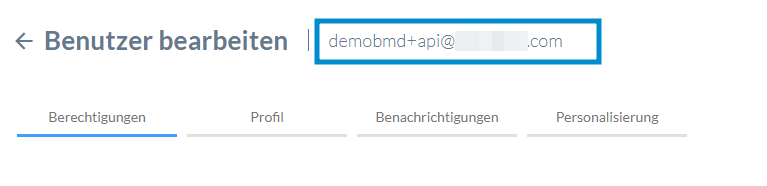
Rechts neben "Benutzer bearbeiten" wird immer der aktuell bearbeitete Benutzer angezeigt.
 Können mehrere Mitarbeiter einen Benutzer teilen? (Best Practices)
Aus Sicherheitsgründen empfehlen wir dringend, einen Finmatics-Benutzer je Mitarbeiter anzulegen.
Dies hat zwei entscheidende Gründe:
- Sicherheit: Funktionen wie die Zwei-Faktor-Authentifizierung (2FA) sind personengebunden.
- Nachvollziehbarkeit: Im Audit-Trail (Verlauf) wird jede Änderung protokolliert. Teilen sich mehrere Personen einen Account, ist nicht mehr nachvollziehbar, wer eine Änderung vorgenommen hat.
Wie Sie neue Zugänge anlegen, erfahren Sie im Artikel: Wie erstelle ich Benutzer?
Wie lösche ich mehrere Benutzer gleichzeitig?
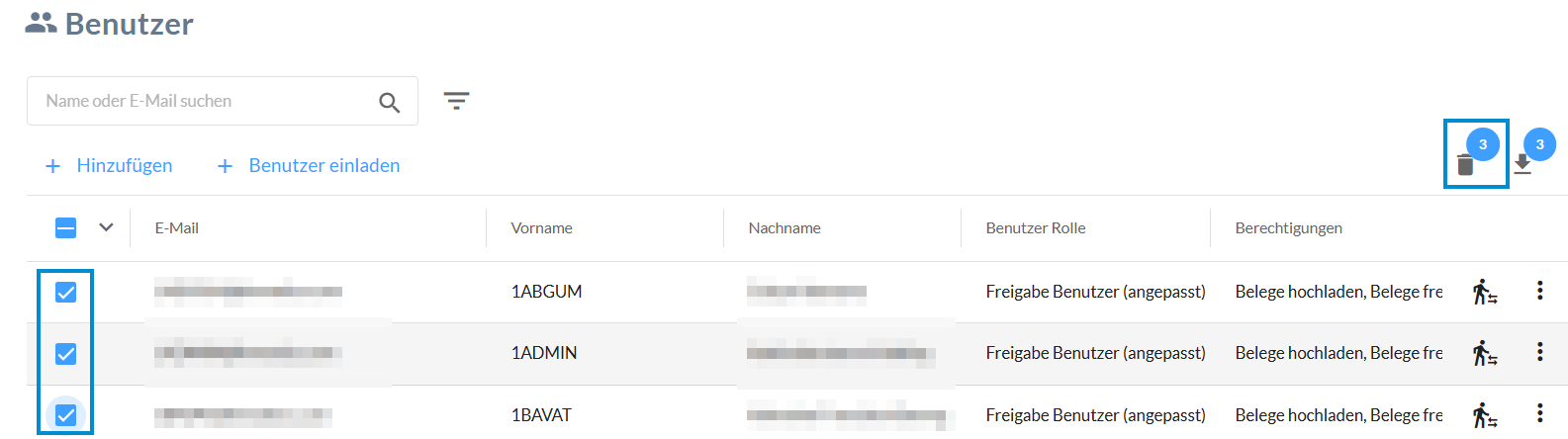
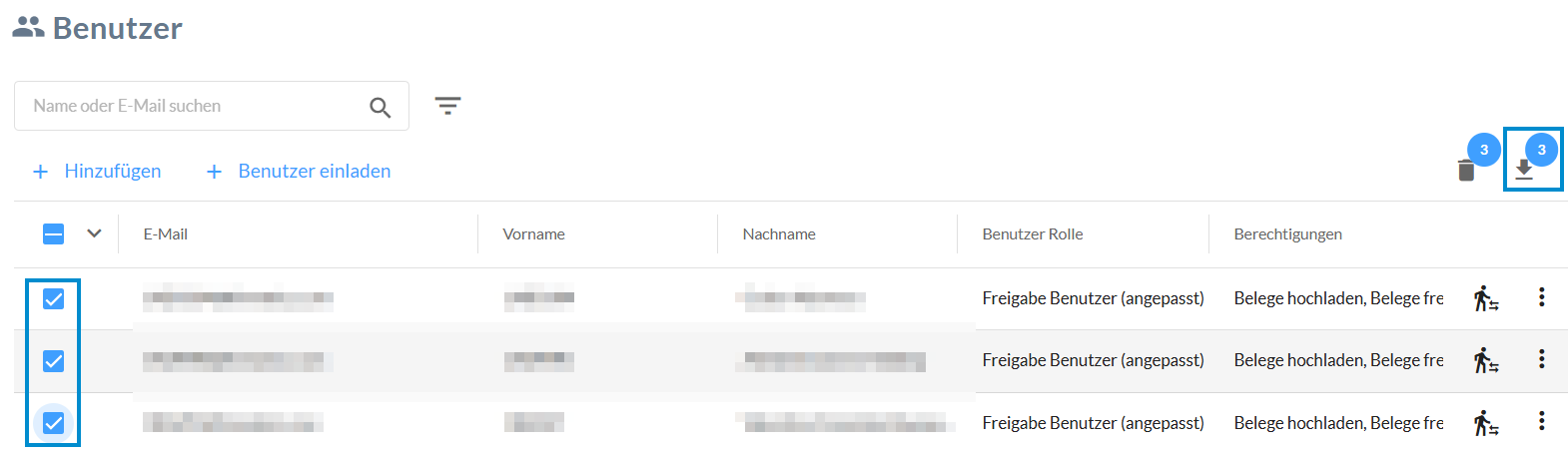
Für eine effiziente Bereinigung Ihrer Benutzerliste nutzen Sie die Mehrfachauswahl. Markieren Sie die gewünschten Einträge über die Checkboxen links. In der Aktionsleiste erscheint anschließend ein Papierkorb-Symbol, mit dem Sie alle markierten Benutzer in einem Schritt entfernen können.
Wie erstelle ich eine Übersicht aller Benutzer?
Um eine Bestandsaufnahme durchzuführen, markieren Sie alle Benutzer in der Tabellenansicht. Klicken Sie oben rechts auf das Pfeilsymbol, um die Daten als Excel-Tabelle zu exportieren. Diese Liste enthält alle relevanten Stammdaten und Statusinformationen.
Wann werden Benutzer automatisch deaktiviert?
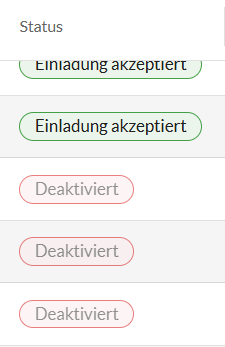
Das System deaktiviert Benutzer automatisch nach sechs Monaten Inaktivität, um die Sicherheit zu gewährleisten. Im Bereich „Status“ der Tabelle erkennen Sie auf einen Blick, welche Benutzer aktiv sind und welche deaktiviert wurden.
Wo passe ich Profildaten und Layout an?
In der Detailansicht eines Benutzers finden Sie Reiter für Profil und Layout.
- Profil: Hier ändern Sie allgemeine Einstellungen wie Anrede, Name, Sprache und Kontaktdaten.
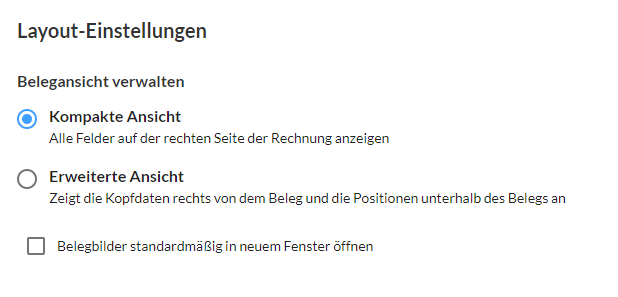
- Layout: Hier definieren Sie persönliche Ansichtseinstellungen für die Benutzeroberfläche.

Informationen zu den Layout-Optionen finden Sie im Artikel Wie verwalte ich mein Benutzerkonto? unter dem Punkt Layout.