
Wie richte ich Finmatics für RZL FIBU Klassik ein?
Die Einrichtung von Finmatics für RZL FIBU Klassik erfolgt in zwei Phasen: Zuerst hinterlegen Sie die Zugangsdaten und aktivieren die Mandanten direkt im RZL Board, um eine sichere Verbindung herzustellen. Anschließend konfigurieren Sie in der Finmatics-Oberfläche spezifische Belegtypen und Benutzerrechte, um den digitalen Belegaustausch zu starten.
Welche Voraussetzungen müssen erfüllt sein?
Bevor Sie mit der Einrichtung beginnen, stellen Sie sicher, dass die technische Installation bereits erfolgt ist. Sie benötigen Zugriff auf folgende Module und Informationen:
- Software: RZL BOARD, RZL FIBU/EA Modul Belegverarbeitung und KIS.
- Lizenz: Das Modul "RZL FIBU/EA Modul Belegverarbeitung" muss lizenziert sein.
- Zugangsdaten: Sie haben Ihre Finmatics-Zugangsdaten per E-Mail erhalten.
Welche Einstellungen muss ich in RZL vornehmen?
Wie hinterlege ich die Finmatics Zugangsdaten?
Die Verbindung zwischen RZL und Finmatics wird über das RZL Board hergestellt. Hinterlegen Sie hierzu Ihre erhaltenen Zugangsdaten global.
- Öffnen Sie das RZL Board.
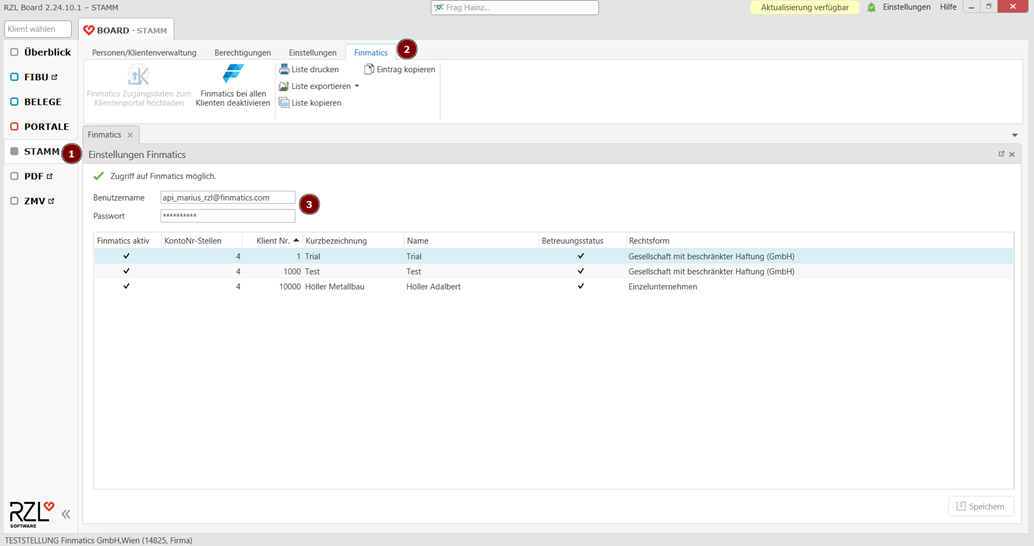
- Klicken Sie auf Stamm (stellen Sie sicher, dass kein spezifischer Klient ausgewählt ist).
- Navigieren Sie zu Einstellungen Finmatics.
- Tragen Sie Ihre E-Mail-Adresse und das Passwort ein.
Wie aktiviere ich Mandanten und Buchungskreise?
Sie definieren pro Klient, welche Belegkreise zu Finmatics übertragen werden sollen.
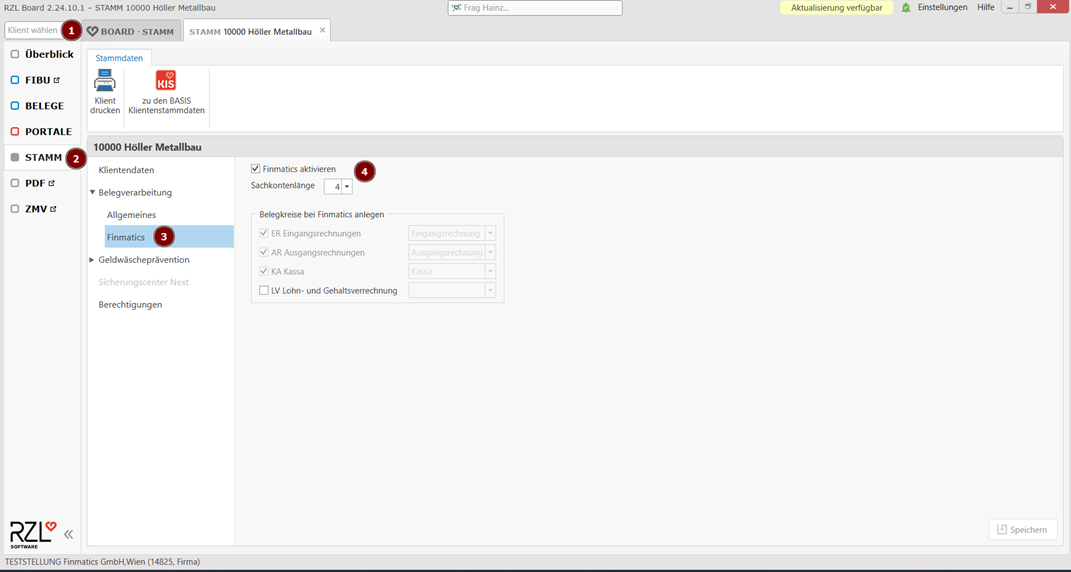
- Wählen Sie den gewünschten Klienten im RZL Board aus.
- Öffnen Sie den Klientenstamm.
- Gehen Sie zum Bereich Belegverarbeitung - Finmatics.
- Setzen Sie den Haken bei Finmatics aktivieren.
- Wählen Sie die gewünschten Belegkreise (z. B. ER, AR, Kasse) aus, die in Finmatics als Belegtypen angelegt werden sollen.
Wie exportiere ich Trainingsdaten an Finmatics?
Für eine optimale Erkennungsrate benötigt Finmatics historische Daten (Stammdaten und Buchungshistorie). Dieser Schritt ist essentiell für den Start.
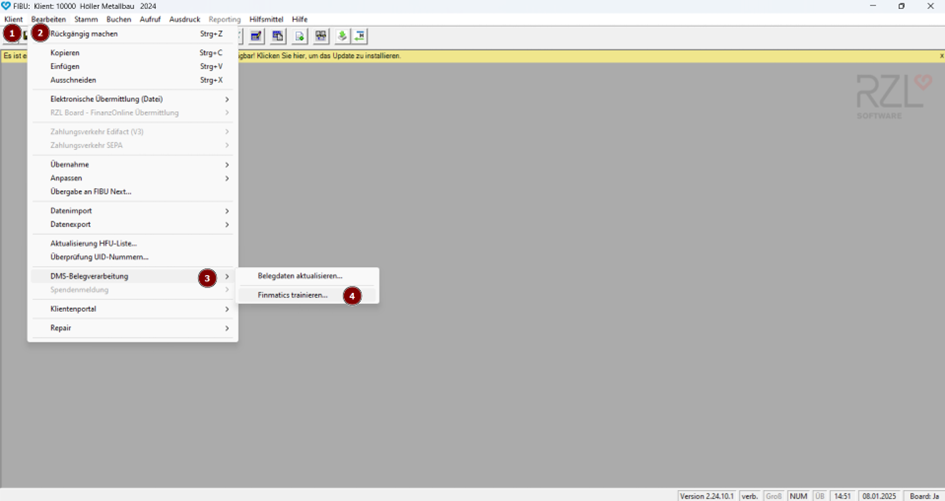
- Öffnen Sie die RZL Finanzbuchhaltung.
- Wählen Sie im Menü Bearbeiten.
- Klicken Sie auf DMS-Belegverarbeitung und anschließend auf Finmatics trainieren.
Wie richte ich die automatische Aktualisierung ein?
Damit Finmatics Belege korrekt den Personenkonten zuordnen kann, müssen die Stammdaten aktuell gehalten werden. Aktivieren Sie die automatische Aktualisierung in RZL, damit Änderungen an Personenkonten (z. B. neue IBAN oder UID-Nummer) automatisch an Finmatics übermittelt werden.
Welche Einstellungen muss ich in Finmatics vornehmen?
Melden Sie sich unter app.finmatics.com an. Falls Sie Ihren Admin-Benutzer noch nicht aktiviert haben, prüfen Sie bitte Ihren E-Mail-Eingang auf die Einladungs-E-Mail.
Welche Einstellungen kann ich in der Mandanten-Ansicht vornehmen?
In der Mandanten-Ansicht können Sie spezifische Konfigurationen vornehmen:
Besondere Einstellungen: Falls Sie Mandanten mit einer Steuerbefreiung betreuen oder spezielle Anforderungen an den Buchungstext haben, können Sie dies in den Mandanteneinstellungen konfigurieren.
Kostenstellen: Aktivieren Sie bei Bedarf Kostenstellen, um diese neben der Kontonummer vorhersagen zu lassen.
Automatisierungen konfigurieren: Nehmen Sie bei Bedarf Einstellungen zur Seitentrennung, zur Belegverarbeitung oder zur Erstellung von Stammdaten vor.
- Wie automatisiere ich Buchungstexte?
- Wie konfiguriere ich eine Steuerbefreiung für Mandanten in Finmatics?
- Wie konfiguriere ich die Erfassungsmaske?
- Wie importiere und automatisiere ich Kostenstellen und Kostenträger?
Wie verwalte ich Benutzer und Benachrichtigungen?
Sie können Mitarbeiter und Mandanten zur Zusammenarbeit einladen:
- Navigieren Sie zur Benutzer-Ansicht oder zum Reiter "Benutzer" innerhalb eines Mandanten.
- Laden Sie neue Benutzer ein und weisen Sie Rollen zu (z. B. nur Upload-Berechtigung für Mandanten).
- Hinterlegen Sie einen verantwortlichen Benutzer pro Mandant, um E-Mail-Benachrichtigungen über den Status von Belegen oder Exporten zu erhalten.
- Wie erstelle ich Benutzer?
- Wie verwalte ich Benutzer und Berechtigungen?
- Wie weise ich einem Mandanten einen verantwortlichen Buchhalter zu?
Wie übertrage ich Belege?
Sie können Belege auf verschiedenen Wegen an Finmatics senden:
- Aus RZL: Direkt aus dem RZL Board oder dem Klientenportal.
- Scan: Über eine lokale Scanstraße direkt in die Finmatics Oberfläche.
- Upload/App: Via Web-Upload oder Finmatics Mobile App.
Wie exportiere ich bearbeitete Belege nach RZL?
Nach der Verarbeitung in Finmatics holen Sie die Belege direkt in RZL ab:
- Öffnen Sie in RZL die Funktion Belege abholen.
- Korrekturen an Trennung oder Buchungsvorschlägen nehmen Sie idealerweise direkt in RZL vor.
- Nach der Verbuchung werden die korrigierten Daten als neues Training an Finmatics zurückgespielt ("Lerneffekt").